
자주 하는 질문 (FAQ)
[PTZ 카메라 - 기술문의] 카메라를 ZOOM에 연결하고 싶어요.
작성일
2026-03-18 13:31
Q. 카메라를 ZOOM에 연결하고 싶어요.
A.
(1) 카메라 전원 및 케이블 연결 후 부팅이 완료될 때까지 대기합니다.
- 카메라가 로컬 네트워크에 정상적으로 진입하여 IP를 할당받고, 내부적으로 NDI 영상 스트림을 송출할 준비(초기화)를 완벽히 마치는 데 시간이 필요하기 때문입니다.
(2) NDI Tools를 실행하고 'Studio Monitor'에서 카메라 장치 이름과 출력 여부를 확인합니다.
- Zoom 세팅으로 넘어가기 전, 카메라가 네트워크 상에서 영상 신호를 제대로 뿌리고 있는지 1차적으로 중간 검증을 하기 위함입니다.
만약 여기서 화면이 나오지 않는다면 Zoom 연동 문제가 아니라 카메라의 네트워크 연결 자체의 문제이므로 시간을 단축 할 수 있습니다.
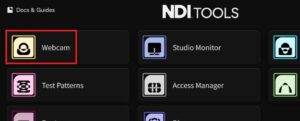
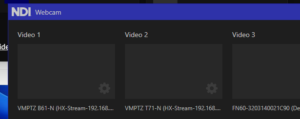
(3) NDI Tools의 'Webcam Input'을 실행하고 우측 하단 썸네일 아이콘을 우클릭해 해당 카메라의 NDI 장치를 선택합니다.
- Zoom 같은 화상회의 프로그램은 기본적으로 컴퓨터에 꽂힌 '물리적 USB 웹캠'만 카메라로 인식합니다.
따라서 네트워크 신호(NDI)를 Zoom이 이해할 수 있는 '가상 USB 웹캠(가상 카메라)' 신호로 둔갑시켜주는 필수 과정이기 때문입니다.
(4) Zoom 회의에 참여하여 비디오 설정에서 NDI 가상 카메라를 선택합니다.
- 3단계를 거치면서 컴퓨터(OS)에 NDI 가상 웹캠이 성공적으로 생성되었으므로, 이제 Zoom의 비디오 입력 목록에서도 이를 일반 카메라처럼 선택해 화면을 송출할 수 있기 때문입니다.
(5) 우측 하단 Webcam Input 트레이 아이콘을 우클릭해 다른 NDI 장치로 전환할 수 있습니다.
- 2대 이상의 다중 NDI 카메라를 운영할 때 유용한 팁입니다.
Zoom 설정 창을 열 필요 없이 가상 카메라 프로그램 단에서 소스만 쓱 바꿔치기해 주면, 회의 화면을 시청하는 사람 입장에서는 끊김 없이 자연스럽게 다른 카메라 앵글로 스위칭되기 때문입니다.
A.
(1) 카메라 전원 및 케이블 연결 후 부팅이 완료될 때까지 대기합니다.
- 카메라가 로컬 네트워크에 정상적으로 진입하여 IP를 할당받고, 내부적으로 NDI 영상 스트림을 송출할 준비(초기화)를 완벽히 마치는 데 시간이 필요하기 때문입니다.
(2) NDI Tools를 실행하고 'Studio Monitor'에서 카메라 장치 이름과 출력 여부를 확인합니다.
- Zoom 세팅으로 넘어가기 전, 카메라가 네트워크 상에서 영상 신호를 제대로 뿌리고 있는지 1차적으로 중간 검증을 하기 위함입니다.
만약 여기서 화면이 나오지 않는다면 Zoom 연동 문제가 아니라 카메라의 네트워크 연결 자체의 문제이므로 시간을 단축 할 수 있습니다.
(3) NDI Tools의 'Webcam Input'을 실행하고 우측 하단 썸네일 아이콘을 우클릭해 해당 카메라의 NDI 장치를 선택합니다.
- Zoom 같은 화상회의 프로그램은 기본적으로 컴퓨터에 꽂힌 '물리적 USB 웹캠'만 카메라로 인식합니다.
따라서 네트워크 신호(NDI)를 Zoom이 이해할 수 있는 '가상 USB 웹캠(가상 카메라)' 신호로 둔갑시켜주는 필수 과정이기 때문입니다.
(4) Zoom 회의에 참여하여 비디오 설정에서 NDI 가상 카메라를 선택합니다.
- 3단계를 거치면서 컴퓨터(OS)에 NDI 가상 웹캠이 성공적으로 생성되었으므로, 이제 Zoom의 비디오 입력 목록에서도 이를 일반 카메라처럼 선택해 화면을 송출할 수 있기 때문입니다.
(5) 우측 하단 Webcam Input 트레이 아이콘을 우클릭해 다른 NDI 장치로 전환할 수 있습니다.
- 2대 이상의 다중 NDI 카메라를 운영할 때 유용한 팁입니다.
Zoom 설정 창을 열 필요 없이 가상 카메라 프로그램 단에서 소스만 쓱 바꿔치기해 주면, 회의 화면을 시청하는 사람 입장에서는 끊김 없이 자연스럽게 다른 카메라 앵글로 스위칭되기 때문입니다.